Информация для пациентов о медицинских центрах и клиниках, входящих в НАМО
Борисов Д.А. / 01 Октября 2025 / просмотров 1184
Борисов Дмитрий Александрович, кандидат экономических наук, эксперт Федеральной антимонопольной службы России по развитию конкуренции в здравоохранении и образованииПоиск информации о медицинских услугах, адресах и контактах медицинских организаций, каталог, карточка члена НАМО, полезные информационные ресурсы и инструменты
Борисов Д.А.
Выделить главное вкл выкл
Содержание
1. Базовые инструменты для поиска информации на сайте НАМО
2. Поиск медицинских организаций по региону, городу и виду услуг
1. Базовые инструменты для поиска информации на сайте НАМО
Для поиска информации на сайте можно воспользоваться формой поиска, см. рис. 1. В правом верхнем углу рисунка (в самом верхнем меню сайта справа) расположен символ "лупа", при нажатии на который появляется форма поиска. В поле поиска вводится фраза для поиска. После нажатия на кнопку "Искать" открывается новая вкладка, см. рис. 2 далее. Подробнее о построении фразы для поиска см. далее. Таким образом, искать информацию можно с помощью указанной формы или используя страницу поиска Яндекса, см. далее.
Например, введем в форму фразу: ООО Центр косметологии "Реднор-Стиль", - и нажмем кнопку "Искать", как это изображено на рис. 1.
 Рис. 1. Для поиска информации на сайте НАМО можно использовать форму поиска
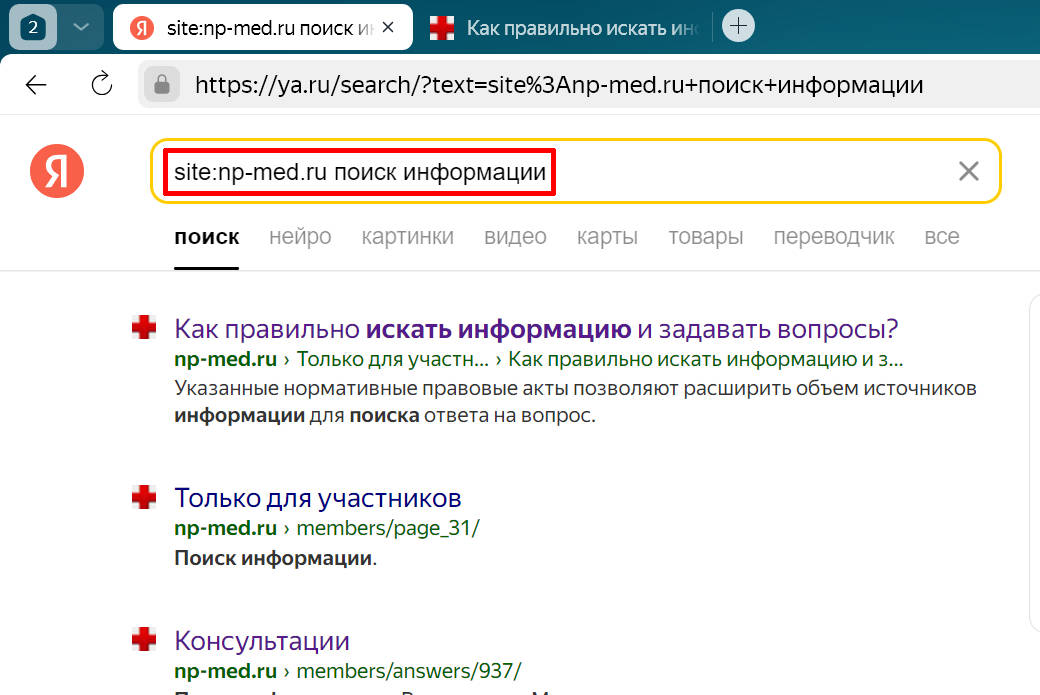
Форма поиска помогает сформировать строку поиска для Яндекса, включая команду поиска только среди страниц сайта НАМО (site:np-med.ru).
 Рис. 2. Поиск информации на сайте НАМО с помощью команды site:np-med.ru в поисковой системе
На рис. 2 номером 1 отмечена строка поиска, сформированная с помощью формы поиска на сайте НАМО, номером 2 — первая позиция (наиболее подходящая - релевантная по мнению Яндекса) в выдаче. Нажав на ссылку, можно перейти на соответствующую страницу сайта НАМО, в данном случае — на карточку ООО Центр косметологии "РЕДНОР-СТИЛЬ".
Чтобы искать информацию на сайте НАМО в поиске Яндекса в строке поиска необходимо ввести команду: site:np-med.ru и добавить символ пробела. Затем после пробела можно вводить фразы для поиска, как это отмечено на рис. 2 номером 1.
При наборе текста в поисковой строке не обязательно согласовывать падежи и использовать знаки препинания. Желательно располагать слова в запросе в порядке убывания приоритетов (слева направо, сначала самые важные, затем уточняющие). После ввода каждого слова ознакомьтесь с подсказками, которые предлагает поисковая система для продолжения запроса. Поставьте знак "+" вплотную перед словом, чтобы материалы в выдаче обязательно его содержали. Поставьте знак "-" вплотную перед словом, чтобы исключить из выдачи материалы, содержащие данное слово. Заключите всю фразу или ее часть "в кавычки", для поиска материалов, содержащих точную фразу или ее часть в кавычках.
2. Поиск медицинских организаций по региону, городу и виду услуг
Для поиска медицинских организаций в своем регионе или городе по виду услуг необходимо нажать на пункт меню "О нас", затем нажать на подпункт меню "Клиники на карте" (на рис. 3 номер 1), как это изображено на рис. 3.
 Рис. 3. Подпункт меню "Клиники на карте" пункта меню "О нас"
Пояснения к форме выбора и списку членов НАМО
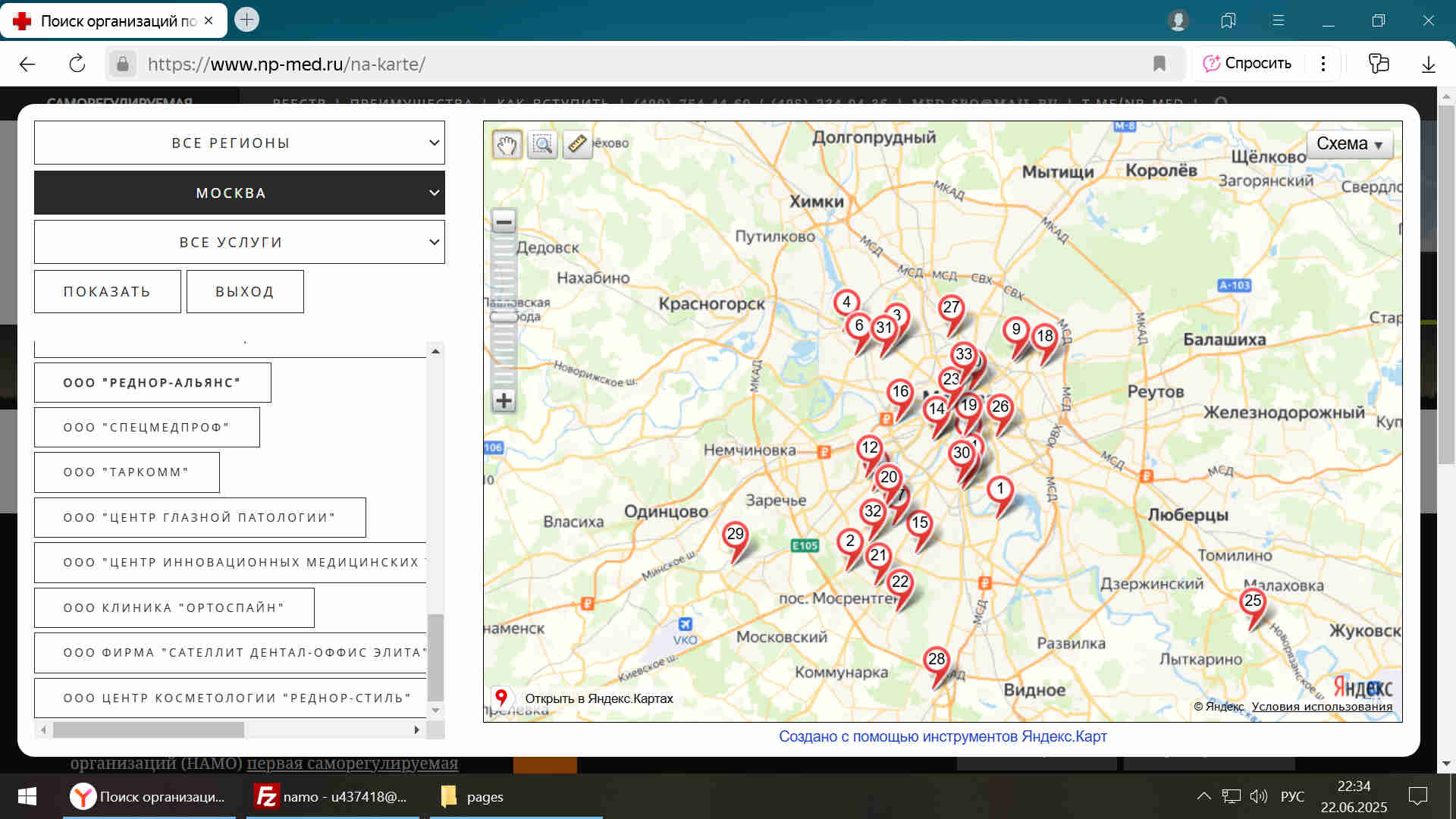
 Рис. 4. Форма выбора и список членов НАМО
1. Можно выбрать регион, город или услугу (на рис. 4 нормера 1, 2 и 3) или оставить как есть, в этом случае будет показан список всех членов.
2. Можно показать клиники на карте города (на рис. 4 нормер 4), установив галочку справа от кнопки "Показать". В этом случае выбор города обязателен.
3. Нумерация регионов и городов в списке сквозная, например (на рис. 4 нормер 5), 2. Архангельская область, 2. Вельск, означает, что Архангельская область вторая в списке, город Вельск второй в списке.
4. Значения в первом поле списка, например (на рис. 4 нормер 6), "1/2/2/18" означает: номер места деятельности в регионе - 1 / номер юридического лица в списке сквозной - 2, если по данному адресу расположено не головное подразделение, то вместо номера указывается аббревиатура "ОП" - обособленное подразделение, одновременно аббревиатура "ОП" указывается во втором поле, в названии / номер места деятельности в списке сквозной - 2 / количество работ (услуг) по данному адресу - 18.
5. Можно нажать на второе поле в списке (название клиники, на рис. 4 нормер 7), чтобы показать на карте данную клинику и другие клиники в этом городе.
6. Можно посмотреть сведения из реестра лицензий по данной клинике (на рис. 4 нормер 9) или перейти к карточке данной организации (на рис. 4 нормер 8)
Доступ ограничен
Доступ ограничен для неавторизованных пользователей
Для авторизации, выберите в верхнем меню пункт ВХОД, нажмите ссылку ВОЙТИ. Далее следуйте инструкциям
Подробнее см. процедуру авторизации